
안녕하세요, 오씨파파입니다. 며칠 전 Mac을 재부팅했는데 프로그램 하나 돌리기도 힘들 만큼 너무 느려지더라고요. 그래서 Activity Monitor를 열어서 뭐가 문제인지 직접 확인해 봤어요. 오늘은 그때 알게 된 내용과, 특히 Spotlight 설정으로 부담을 줄이는 방법을 정리해 봅니다.
Activity Monitor로 확인해 보니
제 Mac은 8코어 Intel에 메모리 16GB예요. 확인해 보니 이런 상태였어요.
- 부하 평균(Load Average)이 57. 8코어라면 보통 8 아래여야 정상이에요.
- 스왑(Swap)을 5GB 중 4.4GB나 사용 중. 메모리가 모자라서 디스크를 빌려 쓰니 느릴 수밖에 없죠.
느려진 원인들
- Spotlight 색인(Indexing): 재부팅 직후 mds, mds_stores, corespotlightd 프로세스가 한창 돌고 있었어요.
- WindowServer CPU 사용량 높음: 외부 모니터를 DisplayLink로 연결해서 쓰는 영향이 컸어요.
- Chrome 탭: 렌더러(renderer) 프로세스가 여러 개, 각각 250~330MB 정도씩 메모리를 쓰고 있었어요.
- Microsoft Defender: 계속 돌고 있었는데, 회사에서 관리하는 Mac이라 보안 프로그램은 함부로 끄지 않는 게 좋아요.
- 로그인 항목(Login Items): Dropbox, OneDrive 같은 것들이 시작할 때 같이 실행돼요.
색인(Indexing)이 뭔가요?
색인은 영어로 indexing이에요. Spotlight가 파일 이름과 내용을 미리 쭉 훑어서 검색용 목록(index)을 만들어 두는 작업이에요. 그래야 Cmd+Space로 검색할 때 바로 결과가 나오거든요. 재부팅이나 업데이트 직후에는 이 작업이 CPU와 디스크를 많이 쓰지만, 보통 한두 시간 지나면 잦아들어요.
그럼 “검색할 때만 색인하게 할 수는 없나?” 저도 궁금했는데, 그런 설정은 없어요. Spotlight는 검색하는 순간 파일을 뒤지는 게 아니라 미리 만들어 둔 색인에서 결과를 가져오는 방식이라서요.
Spotlight 개인정보 보호 목록에 큰 폴더 추가하기
대신 색인할 양을 줄일 수는 있어요. 용량이 큰 폴더를 제외하는 방법이에요.
- 시스템 설정(System Settings)에서 “Siri 및 Spotlight(Siri & Spotlight)”를 선택해요.
- 아래쪽 “Spotlight 개인정보 보호…(Spotlight Privacy…)” 버튼을 눌러요.
- 왼쪽 아래 + 버튼을 누르고 제외할 폴더를 골라요. Dropbox 폴더나
~/Library/CloudStorage/OneDrive-...같은 곳이 좋아요. 폴더가 안 보이면 Cmd+Shift+G를 눌러 경로를 직접 입력하면 돼요. - “완료”를 눌러요.
여기에 추가한 폴더는 색인하지 않아서 부담이 줄어요. 대신 그 안의 파일은 Spotlight 검색에 나오지 않아요. 필요하면 같은 창에서 – 버튼으로 다시 뺄 수 있고, 빼면 그때부터 다시 색인해요.
검색 결과 항목(Results from System) 줄이기
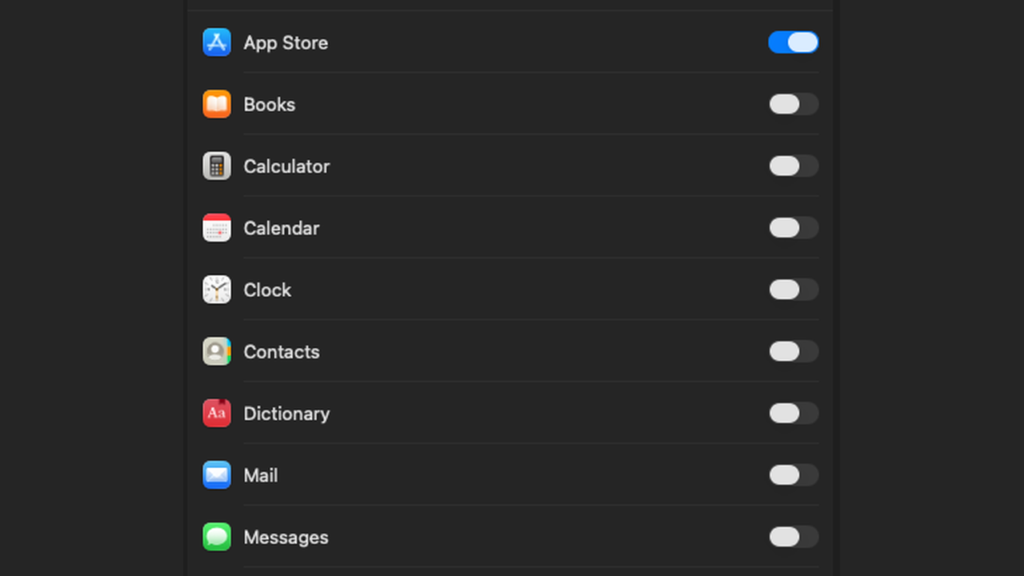
같은 Siri 및 Spotlight 화면에 “시스템 검색 결과(Results from System)” 목록이 있어요. 여기서 안 쓰는 항목은 꺼도 돼요.
- iPhone Apps, Menu Items: 안 쓰면 꺼도 돼요.
- 아래로 내려가면 Mail & Messages, Documents, PDF 등도 있는데, 안 쓰는 건 꺼 주세요.
- Apps, Files, Folders는 파일 검색에 꼭 필요하니 켜 두세요.
그 밖에 해볼 만한 것들
- 안 쓰는 Chrome 탭 닫기, 또는 Chrome의 메모리 절약 모드(Memory Saver) 켜기
- WindowServer 부담을 줄이려면 투명도 줄이기(Reduce Transparency), 외부 모니터 해상도 낮추기
- 시스템 설정 > 일반 > 로그인 항목(Login Items)에서 필요 없는 것만 끄기
- 재부팅 직후에는 색인이 끝날 때까지 한두 시간 기다려 보기
참고로 메뉴 이름과 위치는 macOS 버전에 따라 조금 다를 수 있어요.
저처럼 Mac이 갑자기 느려져서 답답하셨던 분들께 도움이 되면 좋겠네요. 다음에도 쓸 만한 팁이 생기면 또 정리해서 올릴게요. 오늘도 좋은 하루 보내세요!
