
Xin chào, mình là OC Papa đây. Mấy hôm trước mình khởi động lại Mac, vậy mà sau đó máy chậm tới mức chạy một chương trình thôi cũng khó. Nên mình mở Activity Monitor ra tự kiểm tra xem vấn đề nằm ở đâu. Hôm nay mình tổng hợp lại những gì tìm ra, đặc biệt là cách giảm tải bằng cài đặt Spotlight.
Kiểm tra bằng Activity Monitor thì thấy
Mac của mình là Intel 8 nhân, bộ nhớ 16GB. Kiểm tra thì thấy tình trạng như sau.
- Tải trung bình (Load Average) là 57. Với 8 nhân, bình thường phải dưới 8 mới ổn.
- Bộ nhớ hoán đổi (Swap) đang dùng tới 4.4GB trên 5GB. Thiếu bộ nhớ nên phải mượn ổ đĩa, chậm là phải rồi.
Những nguyên nhân làm máy chậm
- Spotlight lập chỉ mục (Indexing): Ngay sau khi khởi động lại, các tiến trình mds, mds_stores, corespotlightd chạy hết công suất.
- WindowServer dùng CPU cao: Phần lớn là do dùng màn hình ngoài kết nối qua DisplayLink.
- Các tab Chrome: Có nhiều tiến trình renderer, mỗi cái chiếm khoảng 250~330MB bộ nhớ.
- Microsoft Defender: Chạy liên tục, nhưng vì đây là Mac do công ty quản lý nên tốt nhất không tự ý tắt phần mềm bảo mật.
- Mục đăng nhập (Login Items): Những thứ như Dropbox, OneDrive cũng tự chạy khi mở máy.
Lập chỉ mục (Indexing) là gì?
Lập chỉ mục, tiếng Anh là indexing, là việc Spotlight quét trước tên và nội dung các tập tin rồi tạo sẵn một danh sách (index) để tìm kiếm. Nhờ vậy khi tìm bằng Cmd+Space là có kết quả ngay. Ngay sau khi khởi động lại hay cập nhật, việc này tốn nhiều CPU và ổ đĩa, nhưng thường sau một hai tiếng là lắng xuống.
Vậy “có thể cho nó chỉ lập chỉ mục khi mình tìm kiếm không?” Mình cũng thắc mắc vậy, nhưng không có cài đặt đó. Spotlight không lục tìm tập tin ngay lúc bạn tìm, mà lấy kết quả từ chỉ mục đã tạo sẵn.
Thêm thư mục lớn vào danh sách Quyền riêng tư của Spotlight
Thay vào đó, bạn có thể giảm lượng cần lập chỉ mục bằng cách loại trừ các thư mục dung lượng lớn.
- Trong Cài đặt hệ thống (System Settings), chọn “Siri & Spotlight”.
- Bấm nút “Quyền riêng tư của Spotlight… (Spotlight Privacy…)” ở phía dưới.
- Bấm nút + ở góc dưới bên trái rồi chọn thư mục muốn loại trừ. Thư mục Dropbox hay
~/Library/CloudStorage/OneDrive-...là lựa chọn tốt. Nếu không thấy thư mục, nhấn Cmd+Shift+G và gõ đường dẫn trực tiếp. - Bấm “Xong”.
Thư mục thêm vào đây sẽ không được lập chỉ mục nên máy nhẹ hơn. Bù lại, các tập tin bên trong sẽ không hiện trong kết quả tìm kiếm Spotlight. Khi cần, bạn có thể bỏ ra lại bằng nút – trong cùng cửa sổ, và từ lúc đó nó sẽ được lập chỉ mục lại.
Giảm bớt kết quả tìm kiếm (Results from System)
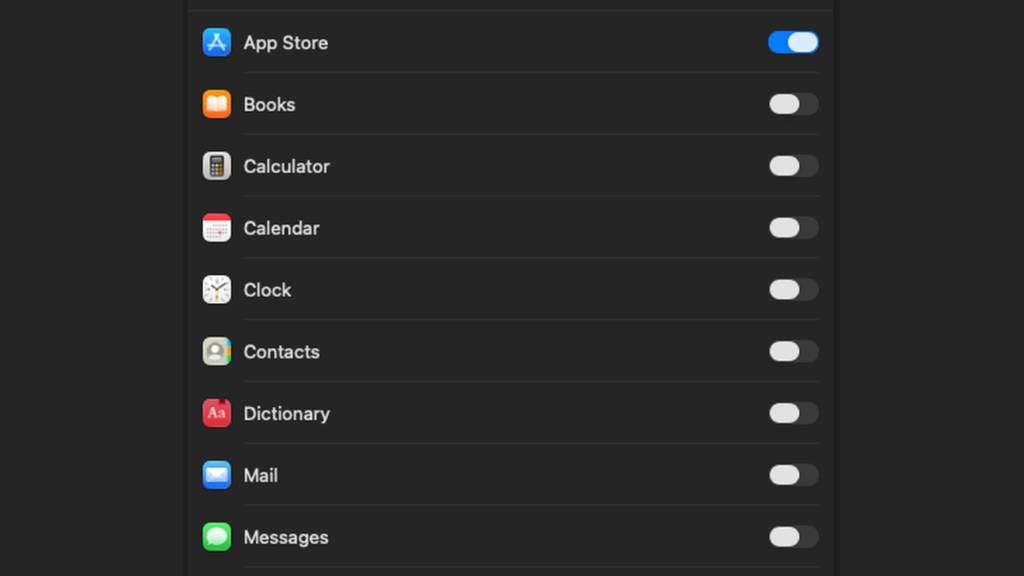
Cũng trong màn hình Siri & Spotlight có danh sách “Kết quả từ hệ thống (Results from System)”. Ở đây bạn có thể tắt những mục không dùng.
- iPhone Apps, Menu Items: không dùng thì tắt đi.
- Kéo xuống dưới còn có Mail & Messages, Documents, PDF, v.v.; cái nào không dùng thì tắt đi.
- Apps, Files, Folders thì rất cần cho việc tìm tập tin nên hãy để bật.
Những cách khác cũng đáng thử
- Đóng các tab Chrome không dùng, hoặc bật chế độ Tiết kiệm bộ nhớ (Memory Saver) của Chrome
- Để giảm tải cho WindowServer, bật Giảm độ trong suốt (Reduce Transparency) và hạ độ phân giải màn hình ngoài
- Vào Cài đặt hệ thống > Cài đặt chung > Mục đăng nhập (Login Items) và chỉ tắt những thứ không cần
- Ngay sau khi khởi động lại, chờ một hai tiếng cho tới khi lập chỉ mục xong
Lưu ý là tên và vị trí menu có thể hơi khác tùy phiên bản macOS.
Mong là bài này giúp được ai đang bực mình vì Mac tự nhiên chậm rì như mình. Lần sau có mẹo gì hay mình sẽ lại tổng hợp và chia sẻ. Chúc mọi người một ngày vui vẻ!
