
Hola, aquí OC Papa. Hace unos días reinicié mi Mac y se puso tan lenta que apenas podía correr un solo programa. Así que abrí el Monitor de Actividad (Activity Monitor) y revisé yo mismo cuál era el problema. Hoy les comparto lo que descubrí, sobre todo cómo aligerar la carga con la configuración de Spotlight.
Lo que vi en el Monitor de Actividad
Mi Mac es una Intel de 8 núcleos con 16GB de memoria. Al revisarla, así estaba.
- El promedio de carga (Load Average) estaba en 57. Con 8 núcleos, lo normal es que esté por debajo de 8.
- La memoria virtual (Swap) estaba usando 4.4GB de 5GB. Como no alcanza la memoria, la Mac usa el disco prestado, así que obviamente se pone lenta.
Las causas de la lentitud
- Indexación de Spotlight (Indexing): Justo después de reiniciar, los procesos mds, mds_stores y corespotlightd estaban trabajando a todo lo que daban.
- Uso alto de CPU de WindowServer: Mucho tenía que ver con usar un monitor externo conectado por DisplayLink.
- Pestañas de Chrome: Había varios procesos renderer, cada uno usando entre 250 y 330MB de memoria.
- Microsoft Defender: Estaba corriendo todo el tiempo, pero como es una Mac administrada por la empresa, mejor no apagar el software de seguridad por tu cuenta.
- Ítems de inicio (Login Items): Cosas como Dropbox y OneDrive también arrancan al prender la computadora.
¿Qué es la indexación (Indexing)?
La indexación, indexing en inglés, es cuando Spotlight revisa de antemano los nombres y el contenido de tus archivos y arma una lista (índice) para las búsquedas. Por eso, cuando buscas con Cmd+Space, los resultados salen al instante. Justo después de reiniciar o actualizar, este proceso usa mucho CPU y disco, pero normalmente se calma después de una o dos horas.
Entonces, “¿no se puede hacer que solo indexe cuando busco?” Yo también me lo pregunté, pero no existe esa opción. Spotlight no se pone a buscar entre los archivos en el momento en que buscas, sino que saca los resultados del índice que ya armó.
Agregar carpetas grandes a la lista de privacidad de Spotlight
Lo que sí puedes hacer es reducir lo que se indexa, excluyendo las carpetas que ocupan mucho espacio.
- En Configuración del Sistema (System Settings), selecciona “Siri y Spotlight (Siri & Spotlight)”.
- Haz clic en el botón “Privacidad de Spotlight… (Spotlight Privacy…)” que está abajo.
- Haz clic en el botón + de la esquina inferior izquierda y elige la carpeta que quieres excluir. Buenas opciones son la carpeta de Dropbox o
~/Library/CloudStorage/OneDrive-.... Si no ves la carpeta, presiona Cmd+Shift+G y escribe la ruta directamente. - Haz clic en “OK”.
Las carpetas que agregues aquí ya no se indexan, así que baja la carga. Eso sí, los archivos que están adentro ya no van a aparecer en las búsquedas de Spotlight. Si hace falta, puedes quitarlas otra vez con el botón – en la misma ventana, y desde ese momento se vuelven a indexar.
Reducir los resultados del sistema (Results from System)
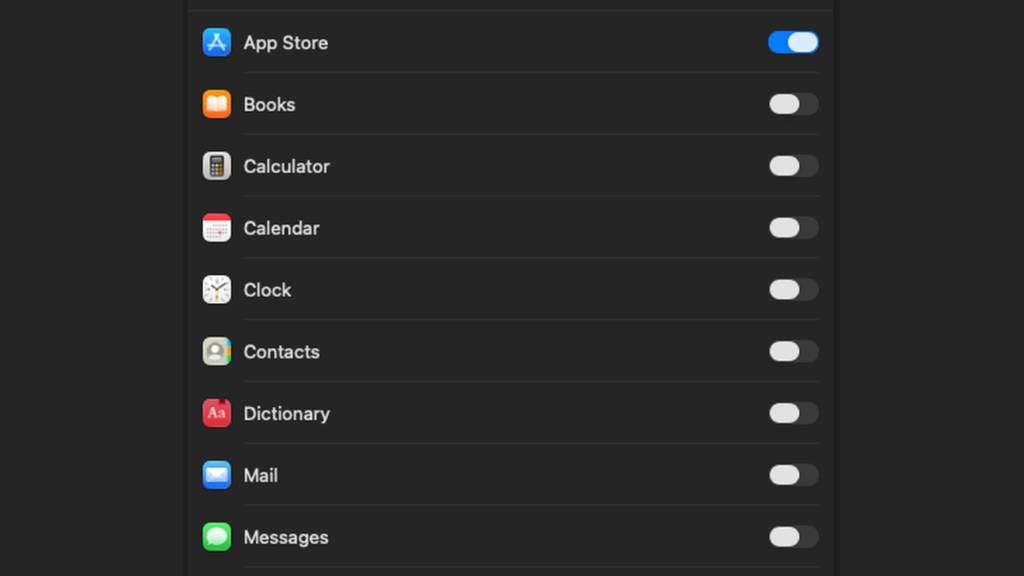
En la misma pantalla de Siri y Spotlight hay una lista llamada “Resultados del sistema (Results from System)”. Ahí puedes apagar lo que no uses.
- iPhone Apps, Menu Items: si no los usas, apágalos.
- Más abajo también están Mail & Messages, Documents, PDF, etc. Apaga los que no uses.
- Apps, Files y Folders déjalos prendidos, porque se necesitan sí o sí para buscar archivos.
Otras cosas que vale la pena probar
- Cerrar las pestañas de Chrome que no uses, o activar el Ahorro de memoria (Memory Saver) de Chrome
- Para aligerar a WindowServer, activar Reducir transparencia (Reduce Transparency) y bajar la resolución del monitor externo
- En Configuración del Sistema > General > Ítems de inicio (Login Items), apagar solo los que no necesites
- Justo después de reiniciar, esperar una o dos horas a que termine la indexación
Ojo: los nombres y la ubicación de los menús pueden variar un poco según tu versión de macOS.
Ojalá esto les sirva a quienes, como yo, se desesperaron porque su Mac de repente se puso lenta. Cuando encuentre otros tips útiles, los vuelvo a compartir. ¡Que tengan un excelente día!
